管理图纸
!!! important "重要" - 如果你使用的是在线版,那么你对图纸库进行以下的操作都会同步到在线图纸库中。 - 如果使用的是离线版,那么你的操作只会改变本地的图纸库内容。
简介
为了管理图纸库,需打开 我的图纸库
我的图纸库 在如图所示 Extensions/ZJU-DEV 目录下:
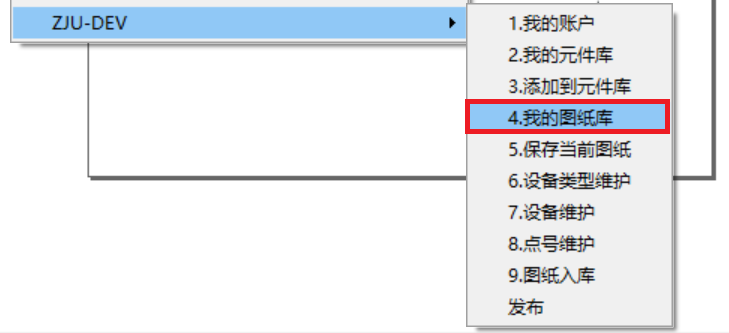
打开后出现如图所示界面:
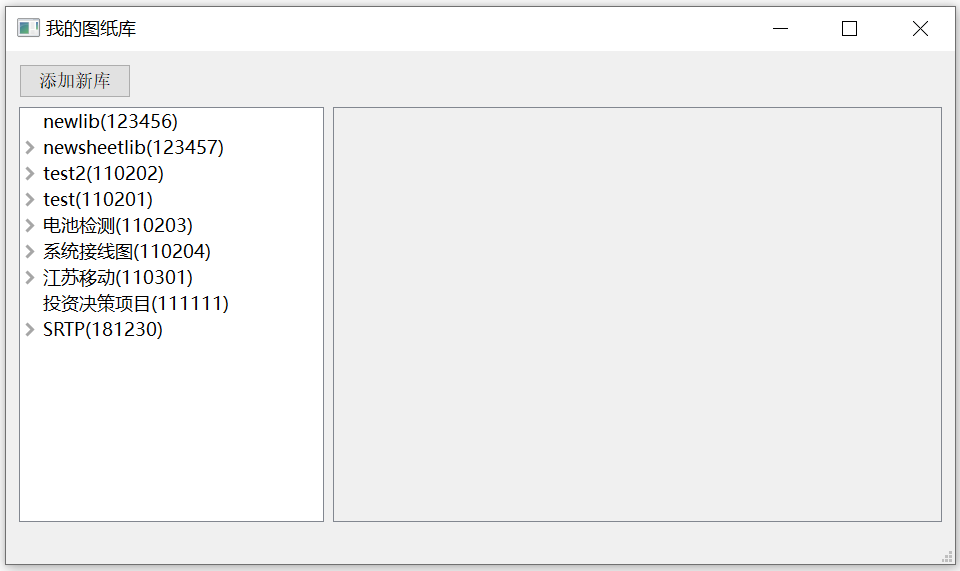
在打开的窗口中分为 图纸库 和 预览 两个部分。
图纸库:中包含了所有的图纸库以及其中的元件,所有的图纸库包含在ZJU_dev/LIB/sheets目录下。预览:在选中图纸库中的一张图纸后,将在预览窗口中显示出该图纸。
基本操作
添加新的图纸库
若要创建新的图纸库,则需要选择左上角的 添加新库 选项,随后弹出如下对话框:
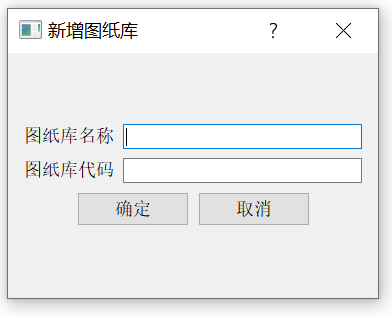
在对话框中填入相应的 图纸库名称 和 图纸库代码 确认无误后即可添加成功。
!!! note "注解" 图纸库代码 为六位数字组成。
对已有图纸库的编辑
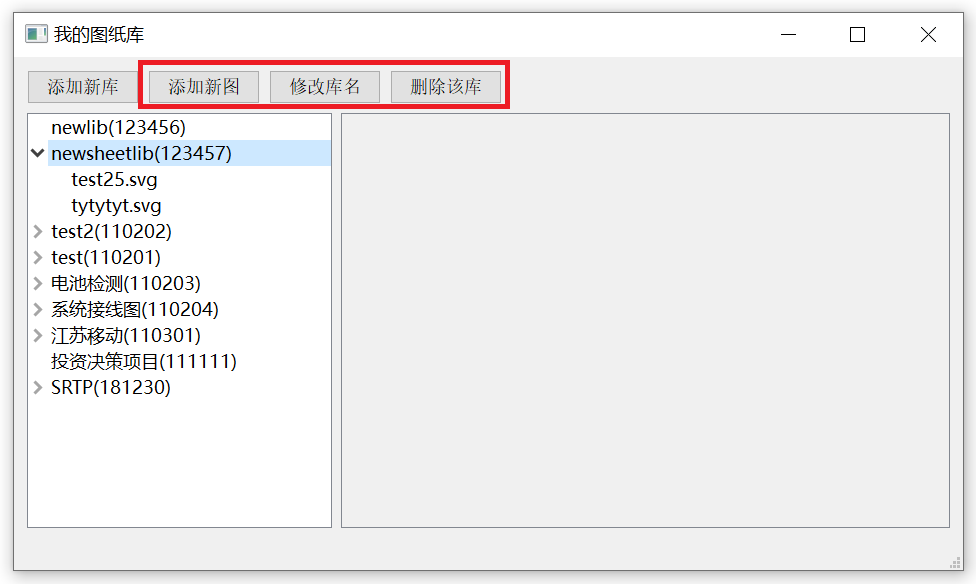
单击选定需要编辑的图纸库,共支持三种对已有图纸库的编辑,添加新图 、修改库名 和 删除该库 。其中 添加新图 在 新建图纸 中单独介绍。
修改库名
要想修改图纸库的名称,只需在左侧的图纸库菜单选中想要更改名称的图纸库,随后会在左上角出现两个新的选项卡
修改库名 和 删除该库 。
选择 修改库名 ,在弹出的对话框中输入新的库名即可实现对图纸库名称的修改。
删除该库
要想移除图纸库,只需在左侧的图纸库菜单选中想要更改名称的图纸库,随后会在左上角出现两个新的选项卡
修改库名 和 删除该库 。
选择 删除该库 ,即可移除图纸库。
对图纸的操作
在选中图纸库中的一张图纸后,将在预览窗口中显示出该图纸的基本模型。
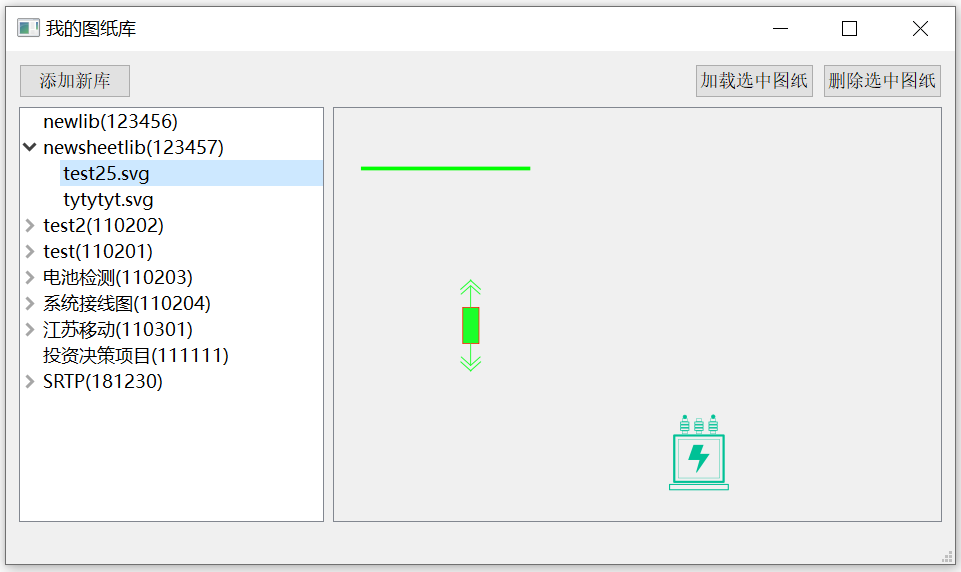
此外,在预览窗口的上方,将出现 加载选中图纸 和 删除选中图纸 两个选项卡。
加载选中图纸
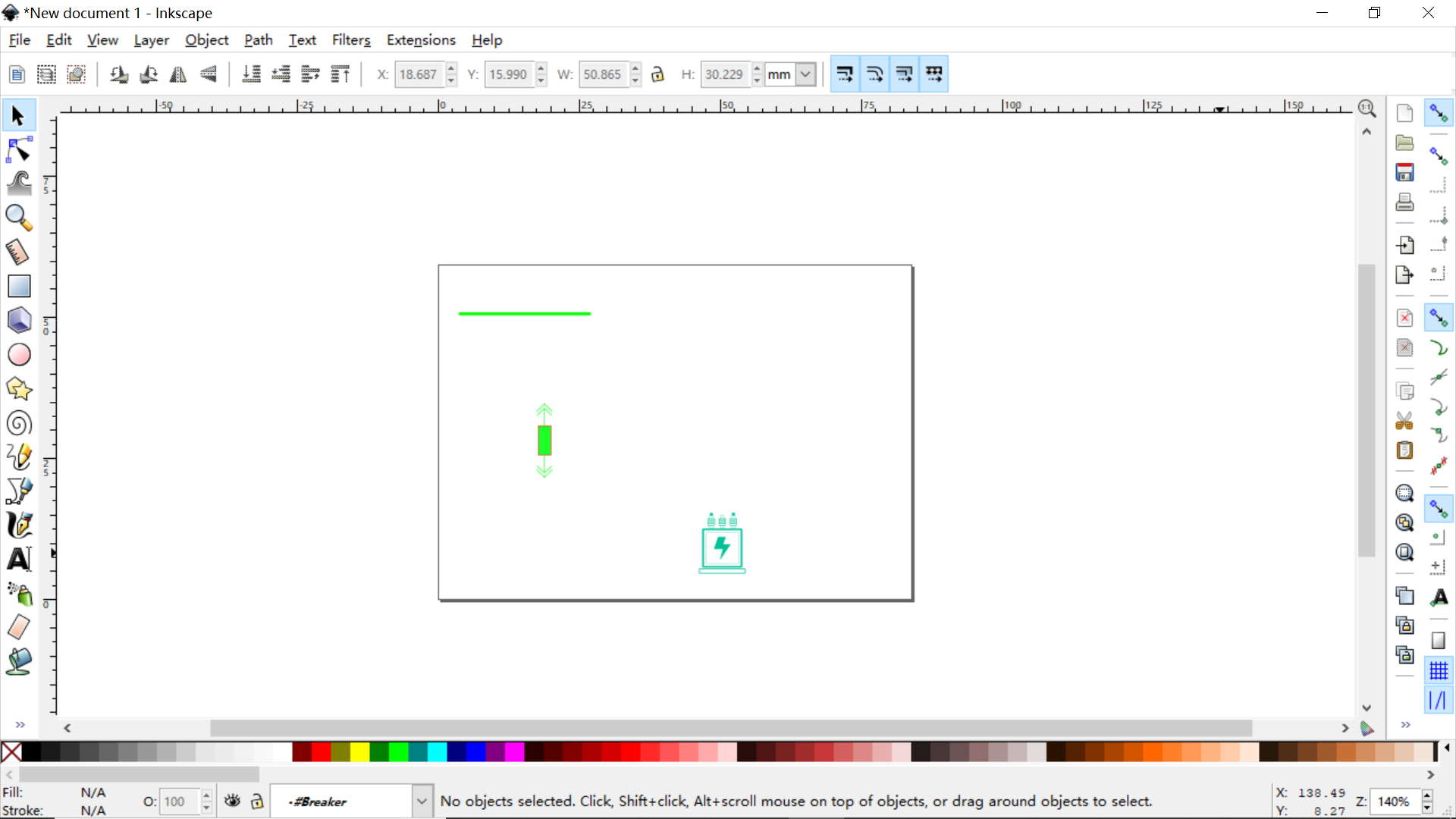
点击 加载选中图纸 选项卡后,将会将选中的元件加载到图层上。
删除选中图纸
该操作将会将图纸从相应的图纸库中删除。