SVG配置
4.3.1 SVG配置
Section titled “4.3.1 SVG配置”4.3.1.1 新增SVG图
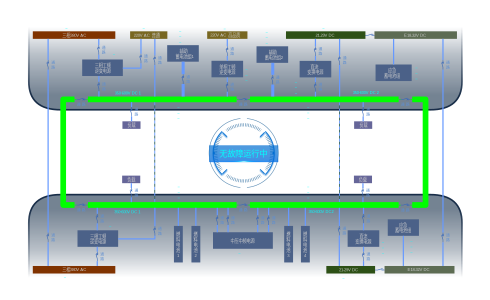
Section titled “4.3.1.1 新增SVG图”在设置项-SVG中,点击导入SVG文件或URL按钮,通过选择文件或URL导入SVG文件(SVG文件格式要求可查看4.3.3 SVG文件格式,SVG文件示例),如下图所示。
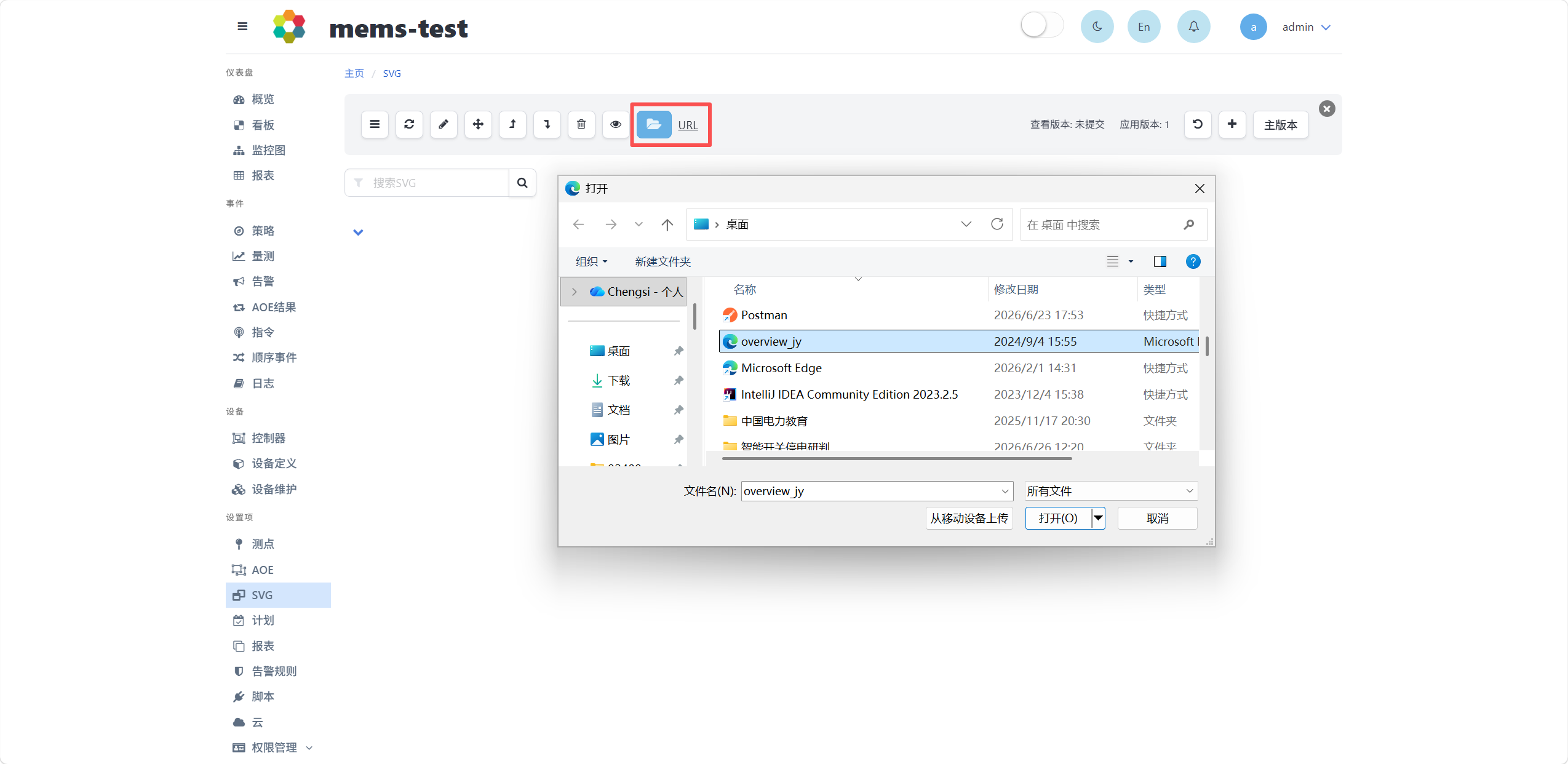
选择要导入的文件后,输入监控图树节点描述,如下图所示。
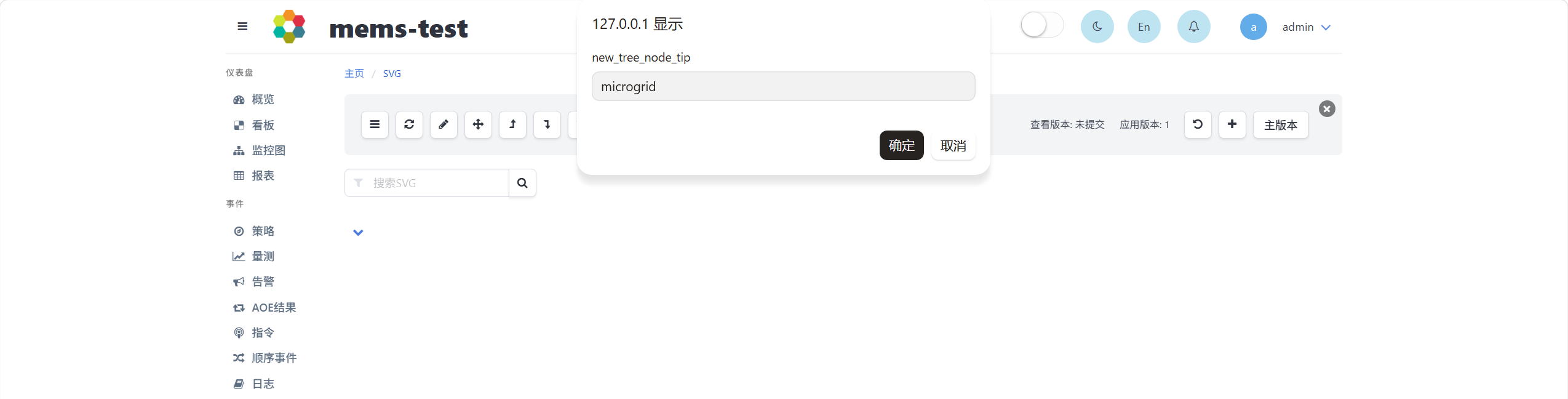
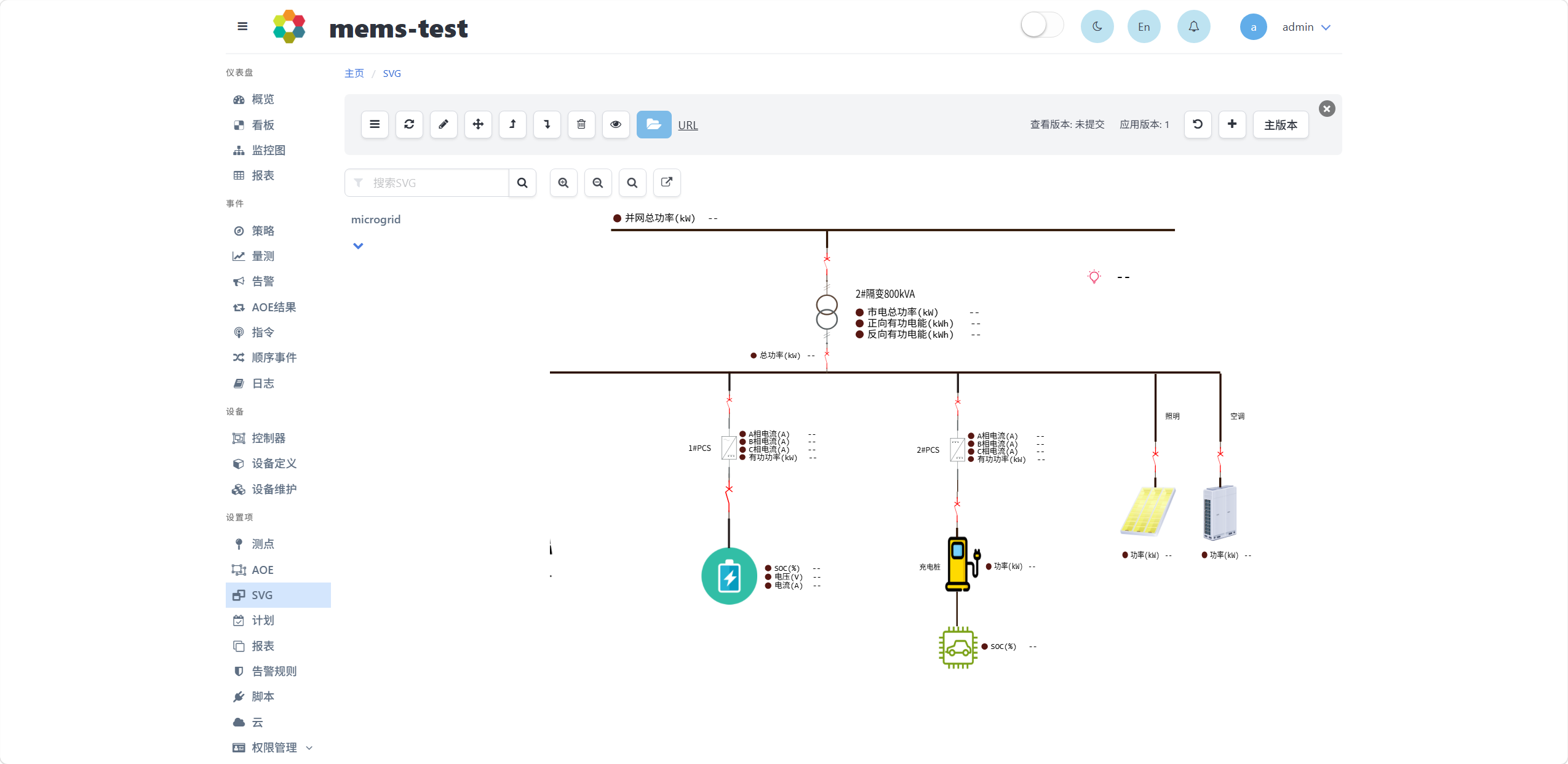
点击确定即可完成监控图导入,界面上将会显示创建的监控图节点和监控图,如下所示。
4.3.1.2 SVG图版本管理
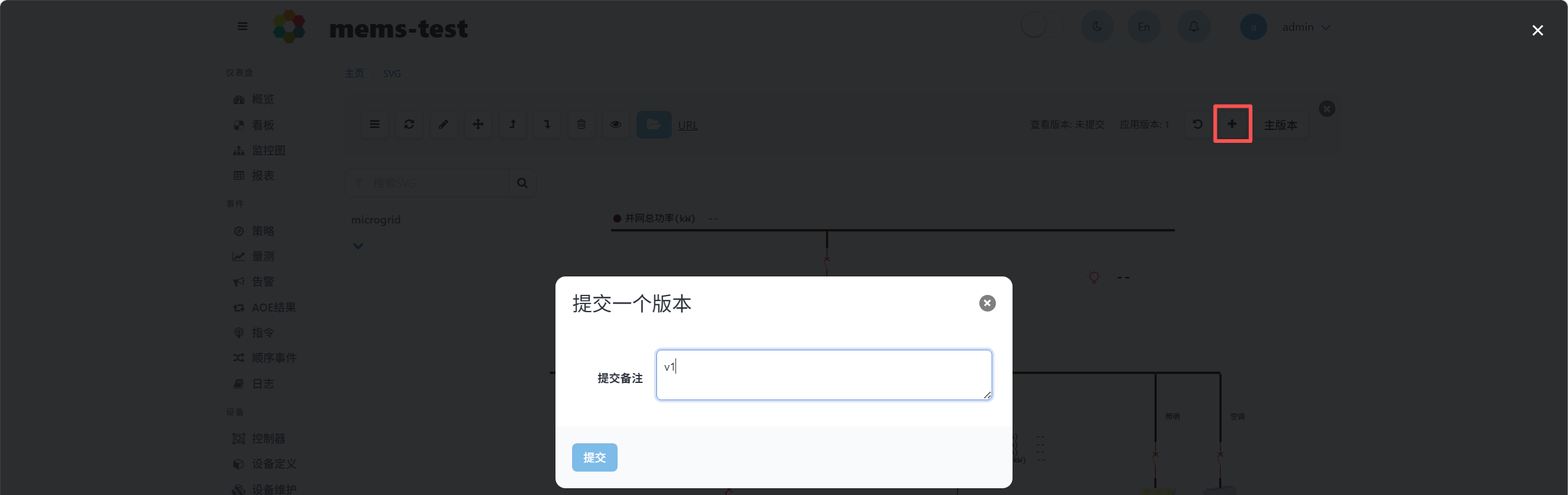
Section titled “4.3.1.2 SVG图版本管理”在页面右上方点击提交一个版本按钮,在弹出的窗口中,输入提交备注,点击提交完成版本提交,如下图所示。
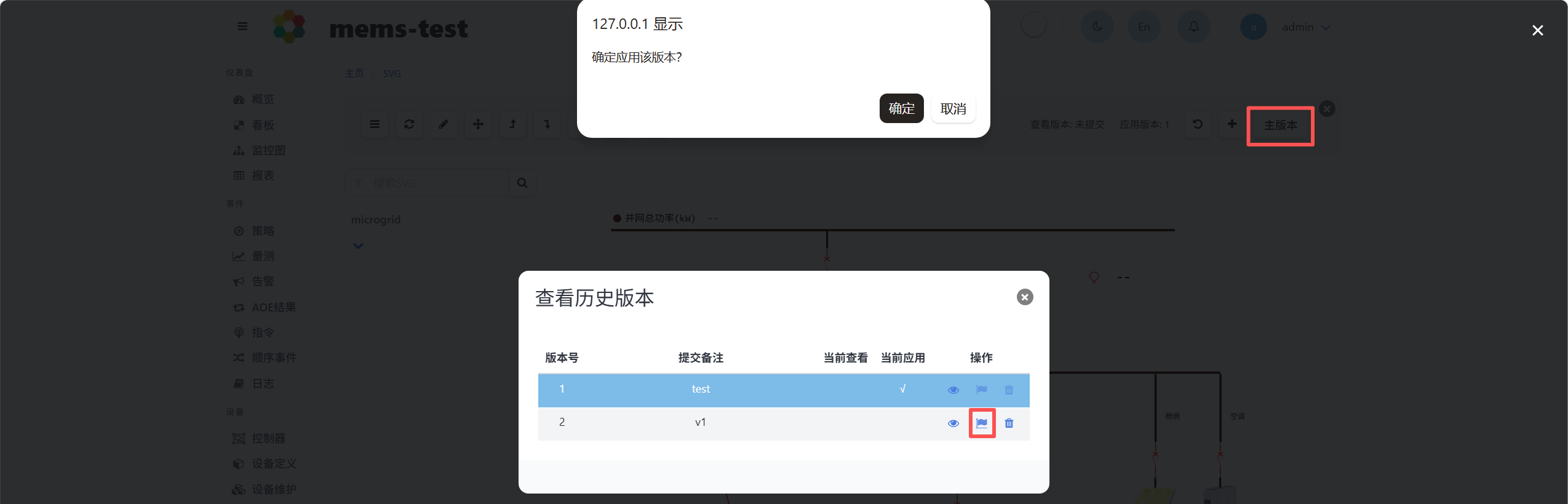
在页面右上方点击主版本按钮,在弹出的窗口中找到刚提交的版本,并点击右侧的应用按钮,在弹出的确认窗口中点击确认,完成版本应用,如下图所示。
导入与生效检查
Section titled “导入与生效检查”SVG文件上传、图树节点保存和版本应用是不同步骤;版本应用后再在浏览入口选择该图。
图中pointNumber需对应已应用测点,设备事件使用deviceId。先验证静态SVG可加载,再核对
所选量测来源、实时/历史时间和控制权限。外部URL或附件路径还需要由部署环境实际提供。
要修改图树名称或删除图,先切回未提交的编辑内容,在树中选中目标图,再执行重命名或删除。
替换SVG内容时,在本地编辑源文件,删除编辑内容中对应的图后重新导入;导入使用同名路径前,
先确认该路径已移除。修改后重新提交并应用SVG版本,最后到仪表盘-监控图选择该图检查。