量测查询
4.1 量测查询
Section titled “4.1 量测查询”入口: 查询项 → 量测。
测点是控制系统读写数据的对象。量测页显示测点实时值、时间戳和配置属性,曲线与报表用于查看选定时间范围的历史数据。测点概念可参考测点配置说明。
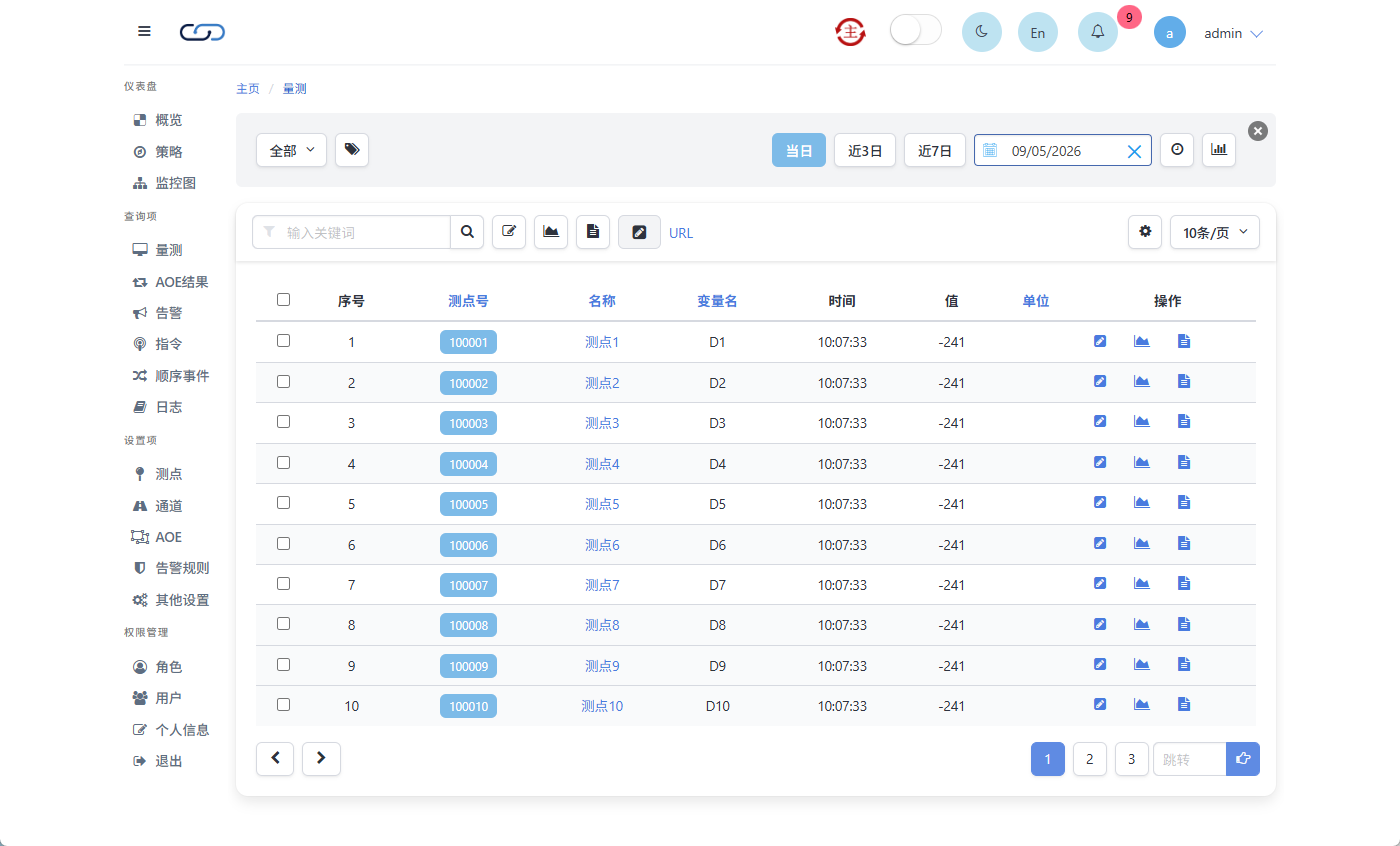
测点搜索与筛选
Section titled “测点搜索与筛选”在类别下拉框  中选择计算点、本地点或具体通道,查看相应测点;选择“全部”恢复类别范围。在查找框输入测点关键词,点击放大镜查找
 。需要按用途或设备分组查看时,使用下方的测点标签。
- 点击表格上方的标签按钮
 ,展开标签栏。
- 点击标签名,显示带有该标签的测点;标签高亮表示已选中。选中多个标签时,显示带有其中任意一个标签的测点。
- 再点一次标签可取消该项,点击“取消标签选中”可清除全部标签筛选。
例如,测点已配置“连续测点”和“离散测点”两个标签时,可以点击其中一个,只观察对应的一类测点。标签与类别筛选会同时影响显示;找不到预期测点时,检查两处选择。收起标签栏只隐藏标签栏,不会清除标签筛选。
本页使用已有标签查找测点。添加、移除标签和从表格导入标签的具体步骤,见测点设置中的测点标签。
界面显示设置
Section titled “界面显示设置”点击显示设置按钮  ,勾选要显示的测点属性、数值和时间等列并应用。每页行数选项
 控制表格一页显示多少条;曲线模板选项
 用于选择曲线图的展示方式。
查看曲线与报表
Section titled “查看曲线与报表”- 查看一个测点时,点击该行右侧的曲线按钮
 或报表按钮
 ;对比多个测点时,先勾选目标行,再点击工具栏的曲线按钮
 或报表按钮
 。
- 点击查询时间
 ,选择当天、近三天、近七天;自定义时填写开始与结束时间并确认。
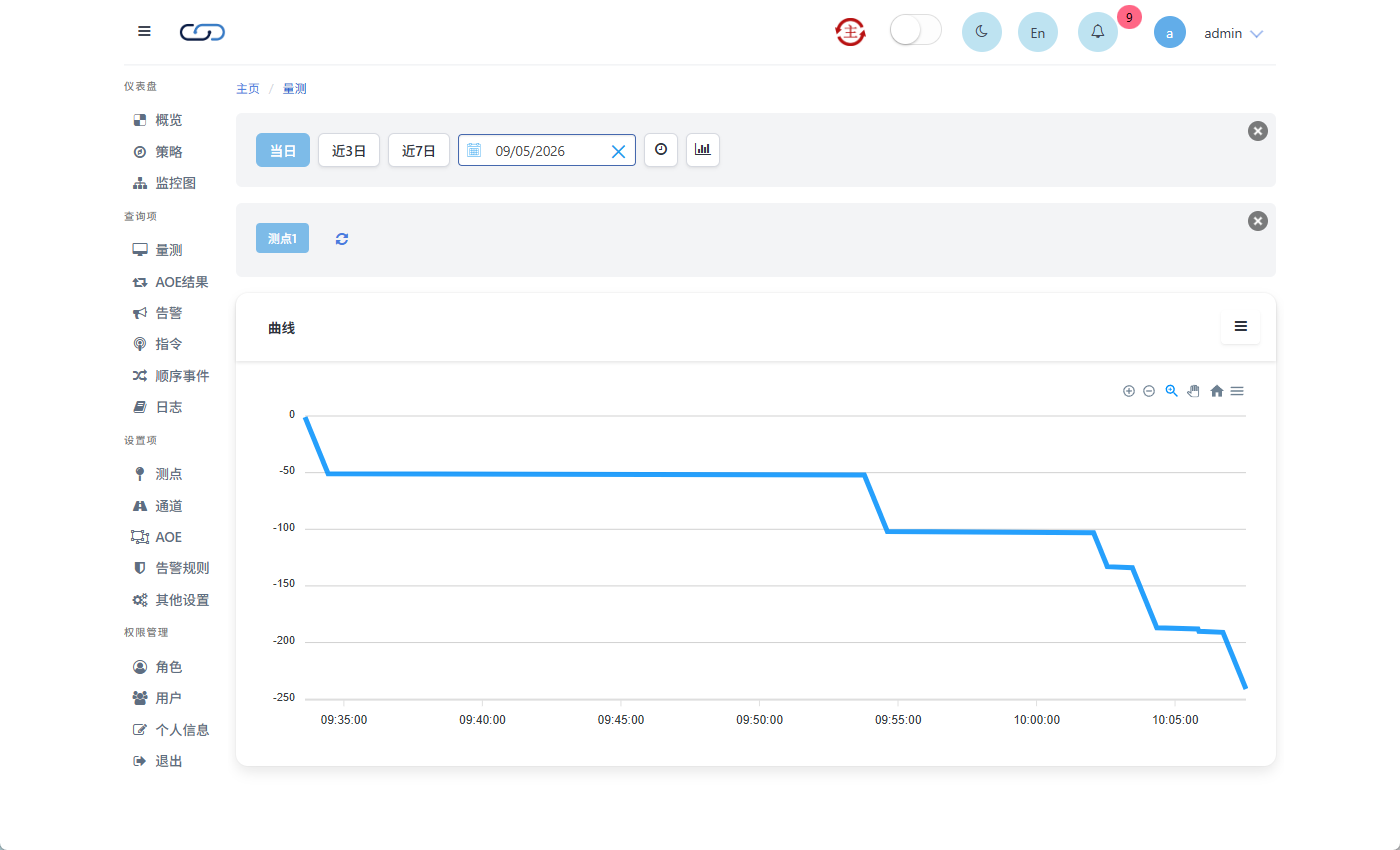
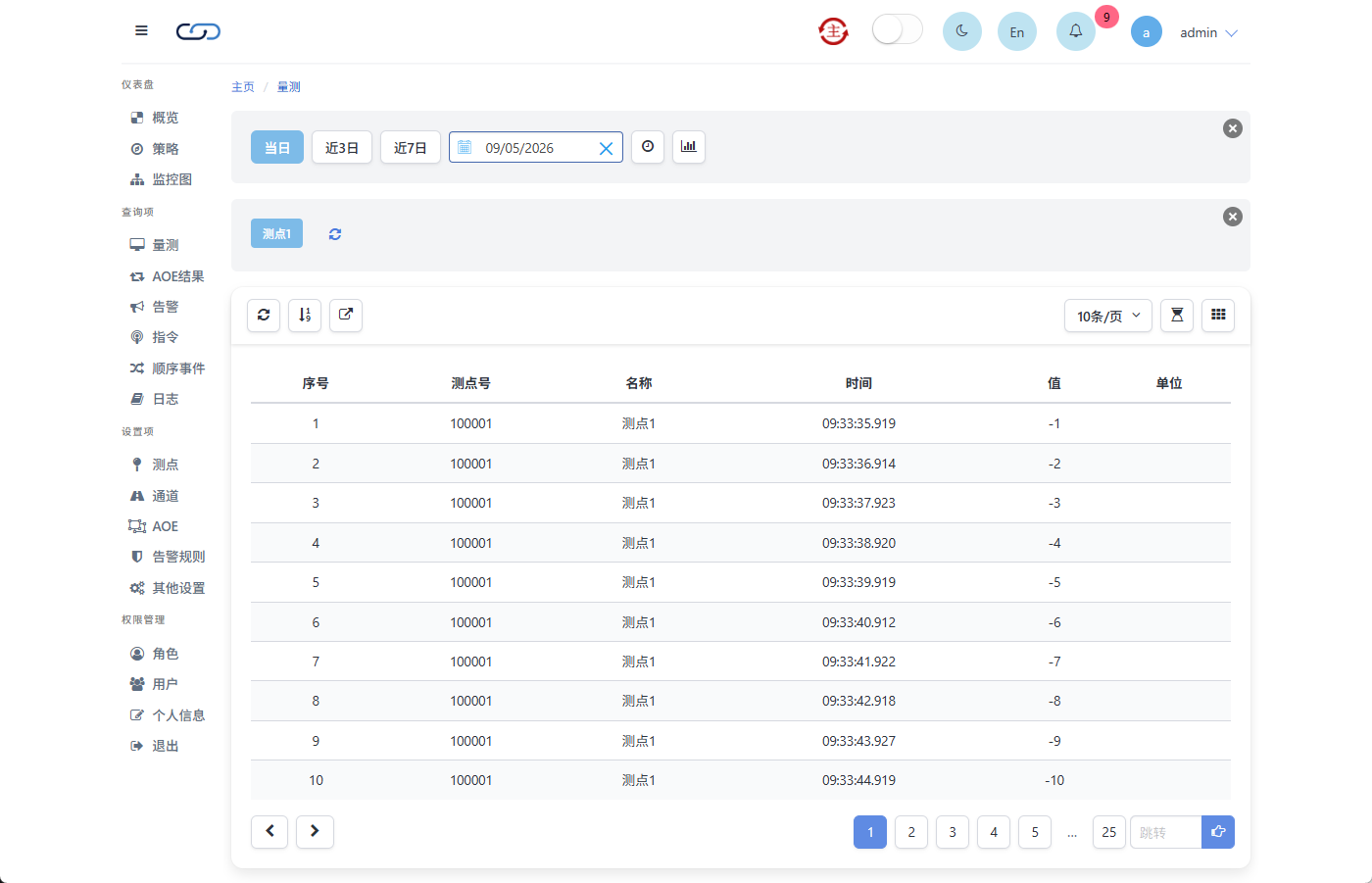
- 在页面上方查看所选时段的曲线或报表。需要更换曲线样式时,重新选择曲线模板。
曲线界面:
报表界面:
设置测点值会下发控制。单点设值时,点击目标行右侧的设值按钮  ,核对测点名称/ID,在窗口中填写值并提交。批量设相同值时,先勾选目标测点,再点击工具栏的批量设值按钮
 ,输入共同数值并确认。计算点的单项设置按钮禁用,批量设置也排除计算点。输入规则如下:
| 对象或方式 | 怎么填 | 限制 |
|---|---|---|
| 单项连续点 | 浮点数 | 按目标测点类型填写 |
| 单项离散点 | 整数 | 被识别为布尔点时可用 0/1、true/false、on/off |
| 批量设置 | 所选目标使用同一个数值 | 排除计算点;离散目标转换为整数 |
操作是否生效应结合实时值和指令查询确认,请求成功不代表设备已完成执行。核对数值时同时查看时间戳,确认看到的是本次操作后的数据;现场设备还需核对实际反馈。
批量下发不同测点值时,先按下表准备 CSV/Excel,再点击量测表的文件导入按钮选择文件;也可点击 URL 填入文件地址。文件需有表头,实际按列位置读取:
| 列位置 | 怎么填 | 确认 |
|---|---|---|
| 第一列 | 序号等占位值 | 保留该列 |
| 第二列 | 测点 ID 或别名 | 目标必须能在当前测点集合中找到 |
| 第三列 | 值 | 先以少量测点核对格式和目标,再批量操作 |
配置属性的“初始值”修改在测点设置完成;本页设值与修改模型初始值是不同操作。
批量设值文件示例
Section titled “批量设值文件示例”例如目标库已有离散点 100001 和连续点 100002,可保存以下 CSV 后导入;列名仅作表头,实际按列位置读取。文件设值中的离散值要求整数,不能直接填写单点布尔窗口接受的 on 或 true。
序号,测点ID或别名,值1,100001,12,100002,12.5文件设值不会自动排除计算点,准备文件时须自行排除。导入后在指令页核对目标 ID、发送者和结果,再回到实时量测验证;历史曲线及报表只在相应历史数据已经保存时才有内容。